在庫管理くんを使った作業では、
在庫一覧を確認したり、商品名やASINをコピーしたり、別ページを行き来したりと、
同じような操作を何度も繰り返す場面が多くあります。
こうした作業は、
マウス操作やキーボード操作を少し工夫するだけで、驚くほど効率が上がります。
この記事では、
在庫管理くんを使う際に作業が効率化する、
便利なマウス操作・キーボード操作を厳選して紹介します。
特別なツールや難しい設定は不要です。
今日からすぐに取り入れられる操作ばかりなので、ぜひ参考にしてみてください。
\ 今なら14日間無料トライアルつき /
基本中の基本|文字選択を速くするクリック操作
まず覚えておきたいのが、文字選択を素早く行うクリック操作です。
コピー作業の前段階である「選択」が速くなるだけで、作業全体がスムーズになります。
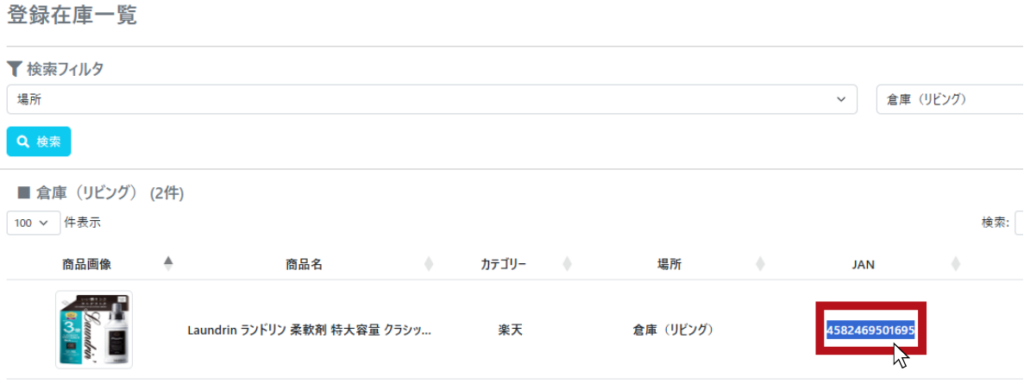
ダブルクリックで1つの単語を選択
表示されている文字の上でダブルクリックすることでその単語を選択できます。
在庫管理くんでは、
商品名・ASIN・JANコードなどをピンポイントでコピーする場面が多いため、
マウスでドラッグして選択するよりも、ダブルクリックの方が圧倒的に効率的です。
トリプルクリックで文章全体を一括選択
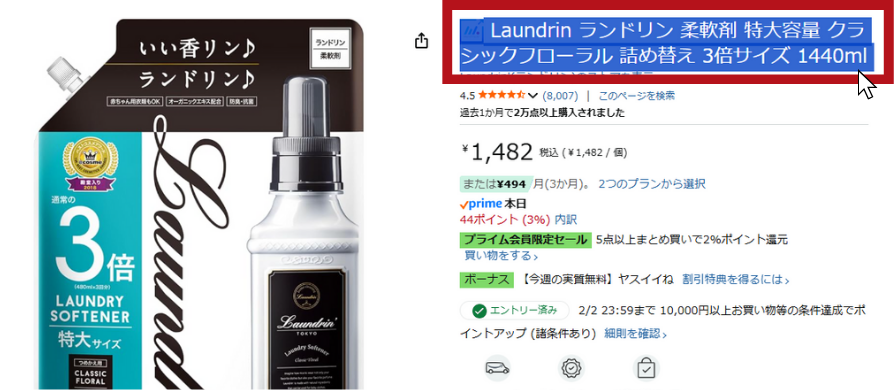
トリプルクリックをすると、
表示されている文章全体・そのまとまりすべてをまとめて選択できます。
ダブルクリックが「1つの単語(ひとまとまり)」を選択する操作なのに対し、
トリプルクリックは、
段落・文章全体ををまとめてコピーしたい時に便利です。
選択した文字を一瞬で処理|コピー&ペースト操作
先ほど紹介したクリック操作と、
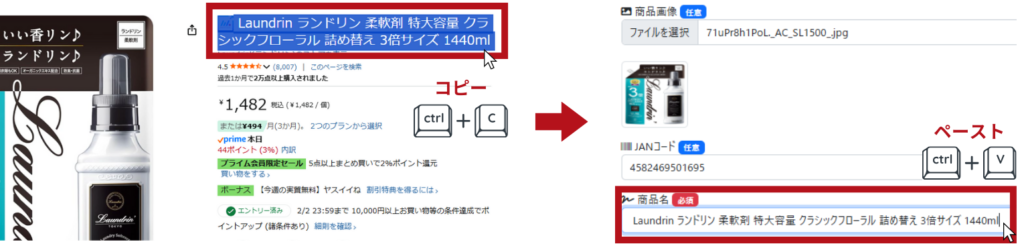
キーボードのコピー&ペーストを組み合わせることで、作業効率はさらに上がります。
コピー&ペースト
- コピー:Ctrl+C
- ペースト:Ctrl+V
(※Macの場合は Cmd+C/Cmd+V)
ダブルクリックやトリプルクリックで文字を選択したあと、
すぐにキーボード操作でコピー&ペーストを行うことで、
右クリック操作を挟まずに処理できます。
Amazonの商品ページから在庫管理くん、
または他の管理ツールへ情報を転記する場面でも、
この流れを覚えておくと作業が途切れません。
タブ操作を覚えて画面移動を減らす
在庫管理くんを使っていると、
商品ページを確認したり、別の画面を開いたりする場面がよくあります。
その際に便利なのが、タブ操作のショートカットキーです。
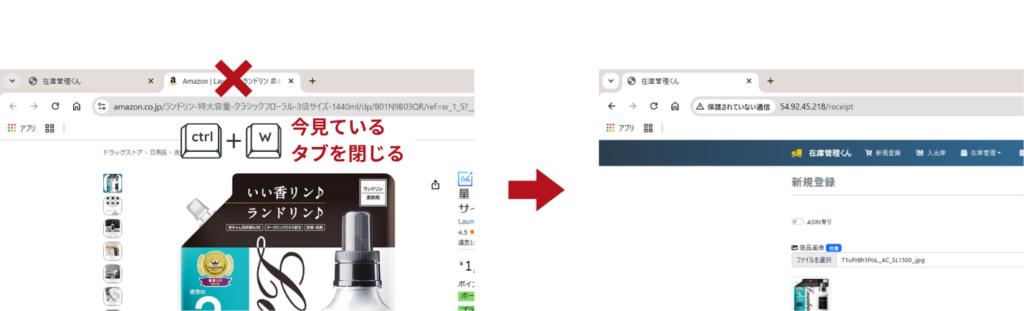
今見ているタブを閉じる
- Ctrl+W(※Macは Cmd+W)
確認が終わったページをすぐに閉じることで、
画面を整理しながら作業を進められます。
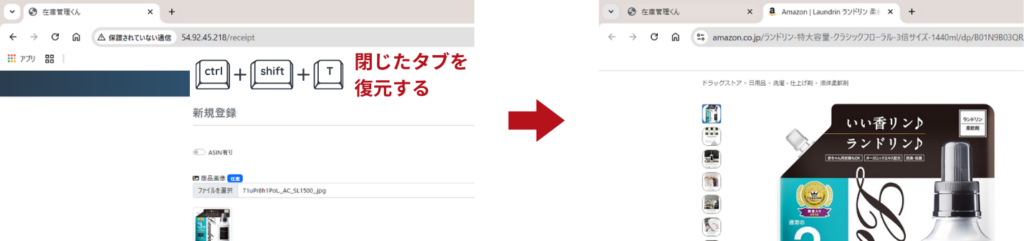
閉じたタブを復元する
- Ctrl+Shift+T(※Macは Cmd+Shift+T)
「うっかり閉じてしまった」という時でも、
すぐに元のタブを復元できます。
ページの開き直しや再検索の手間を減らすことができます。
在庫件数が多い人におすすめ|CRXMouseでページ移動を高速化
在庫件数が多い場合、
在庫一覧を上から下まで確認するだけでも、意外と時間がかかります。
そんな時に便利なのが、CRXMouseです。
右クリックとマウス操作を使って、
ページの上・下への移動を素早く行えるため、
縦に長い一覧画面でもスムーズに確認できます。
登録方法|CRXMouseをChromeに追加する手順
CRXMouseは、
Google Chromeに追加するだけで使える拡張機能です。
ここでは、
Chromeへの追加から利用開始までの流れを順番に紹介します。
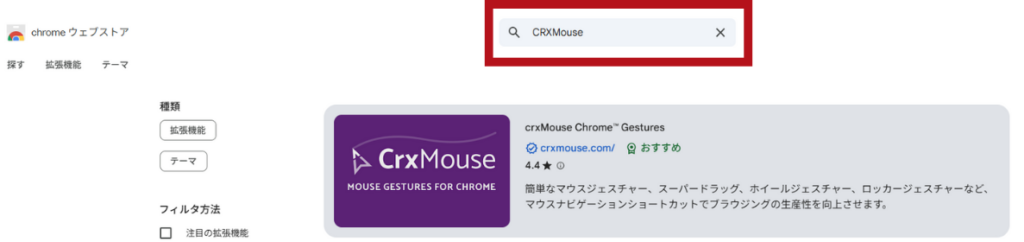
手順① Chromeウェブストアで「CRXMouse」を検索する
Chromeで Chromeウェブストア を開き、
画面上部の検索欄に 「CRXMouse」 と入力して検索します。
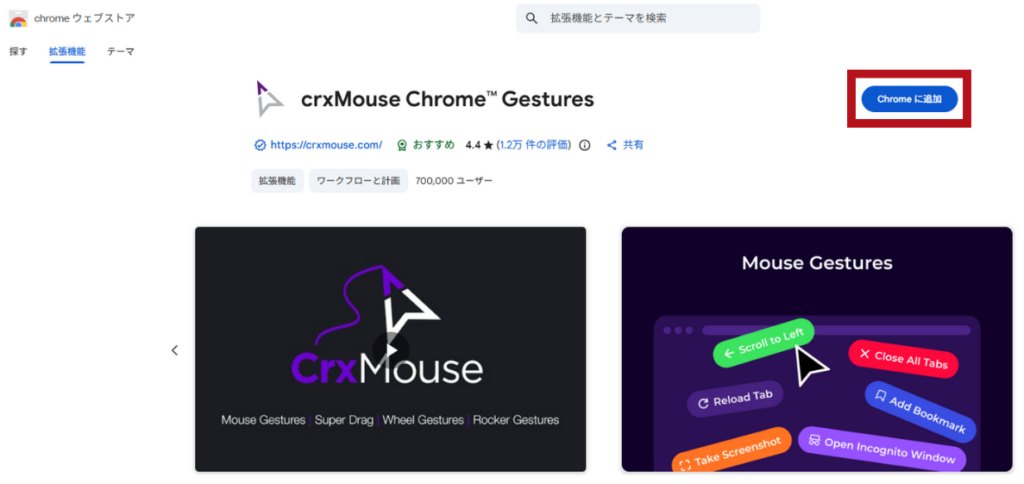
手順② CRXMouseを選択し「Chromeに追加」をクリック
検索結果に表示された CRXMouse をクリックし、
拡張機能の詳細ページを開きます。
ページ右上にある
「Chromeに追加」 ボタンをクリックします。
手順③ 拡張機能の追加を承認する
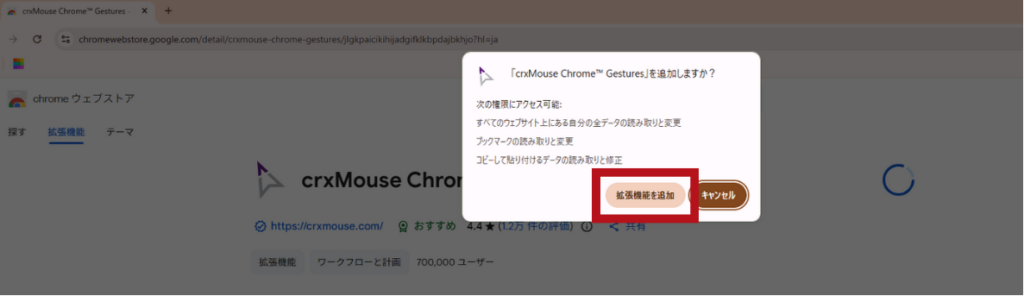
確認用のポップアップが表示されるので、
内容を確認したうえで 「拡張機能を追加」 をクリックします。
手順④ Chrome右上にアイコンが表示されれば完了
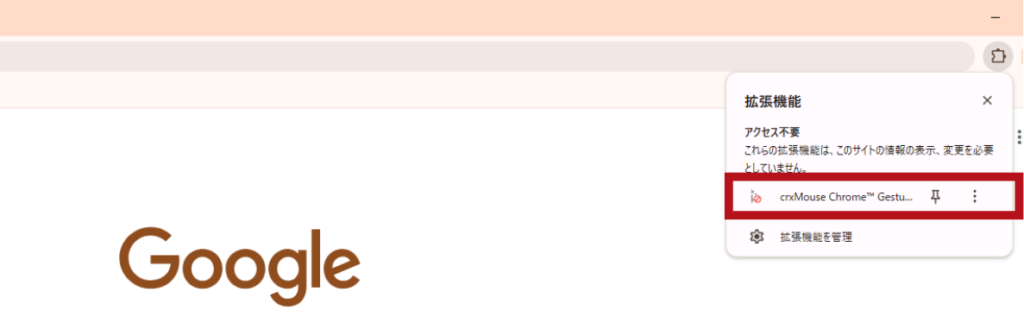
追加が完了すると、Chrome画面右上に
CRXMouseのアイコンが表示されます。
この状態になれば、特別な設定を行わなくても
ページの一番上・一番下へスクロールする操作が使えるようになります。
ページの一番上・一番下へスクロールするやり方(CRXMouse)
CRXMouseでは、
画面上の任意の場所で右クリックを押したまま、マウスをドラッグすることで
ページ操作を行います。
スクロール操作は、ドラッグする方向の順番がポイントです。
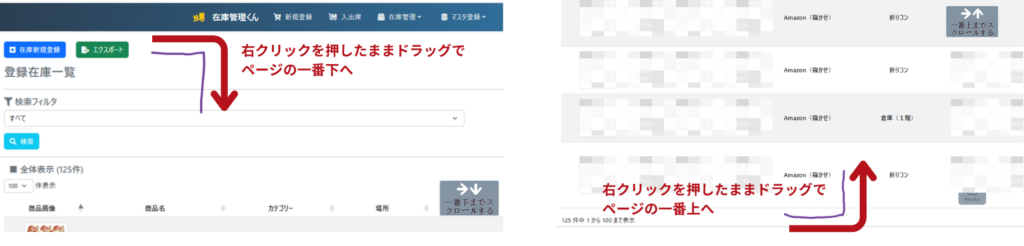
- ページの一番下へスクロールする場合
右クリックを押したまま、
「右方向 → 下方向」 の順にドラッグします(→↓) - ページの一番上へスクロールする場合
右クリックを押したまま、
「右方向 → 上方向」 の順にドラッグします(→↑)
最初に右へドラッグし、
そのまま上下に動かすことで、
ページの最上部・最下部へ一気に移動できます。
在庫管理くんの在庫一覧のように縦に長い画面でも、
スクロール操作を何度も繰り返す必要がなくなり、
一覧確認がスムーズになります。
※ 画面のどこで操作しても問題ありません。
まとめ
在庫管理くんは、日々の業務で「触る回数」が多いツールです。
1回あたりの操作時間はわずかでも、
その積み重ねは毎日・毎月で見ると大きな差になります。
まずは、
「これならすぐできそう」と思う操作を1つだけでも取り入れてみてください。
小さな工夫が、在庫管理作業全体の効率化につながっていきます。
\ 今なら14日間無料トライアルつき /