Amazon物販では、仕入れた商品を
「いつ・どのタイミングで在庫登録するか」 が、その後の作業効率を大きく左右します。
特に、手元に商品がある状態で
バーコードを読み取って、そのまま在庫登録まで完了できたらラクなのに
と感じたことはないでしょうか。
在庫管理くんが採用している ASIN管理方式 なら、
商品のバーコードを読み取り、ASINをコピーして貼り付けるだけで、
スマホひとつで在庫登録までサクッと完了します。
また、寝かせ商品の場合、仕入れただけで満足してしまい、
出品登録や在庫登録をつい後回しにしてしまうことも少なくありません。
ASINと紐づけた状態でその場で登録しておけば、
後から「どのカタログだったっけ?」と探し直す必要もなく、
自宅在庫の管理もスムーズに進められます。
こうした理由から、
手元にある在庫を効率よく・迷わず管理するには、ASINベースの在庫管理が非常に便利なのです。
\ 今なら14日間無料トライアルつき /
手元に商品がある場合は、バーコード読み取り→ASINコピー→スマホで即登録
手元に商品がある場合──
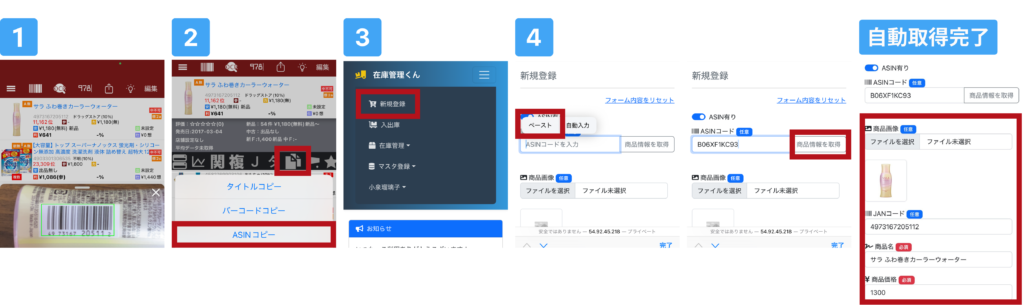
「せどりすとプレミアム」など、普段使っているリサーチツールを使い、スマホで商品のバーコードを読み取るだけでASIN情報を取得でき、在庫管理くんへスムーズに登録できます。
具体的な流れは次のとおりです。
1️⃣ 「せどりすとプレミアム」などのリサーチツールでバーコードを読み取る
→ 商品のカタログ情報が表示され、ASINが確認できます。
2️⃣ 「コピー」ボタンの「ASINコピー」をタップ
→ ASINが端末にコピーされます。
3️⃣ 在庫管理くんの「新規登録」画面を開く
4️⃣「ASINコード入力」欄にペーストして「商品情報を取得」をタップ
→ 商品画像・商品名・商品価格が自動で反映されます。
この流れで、
スマホひとつで在庫登録まで一気に完了できるのが、ASIN管理の魅力です。
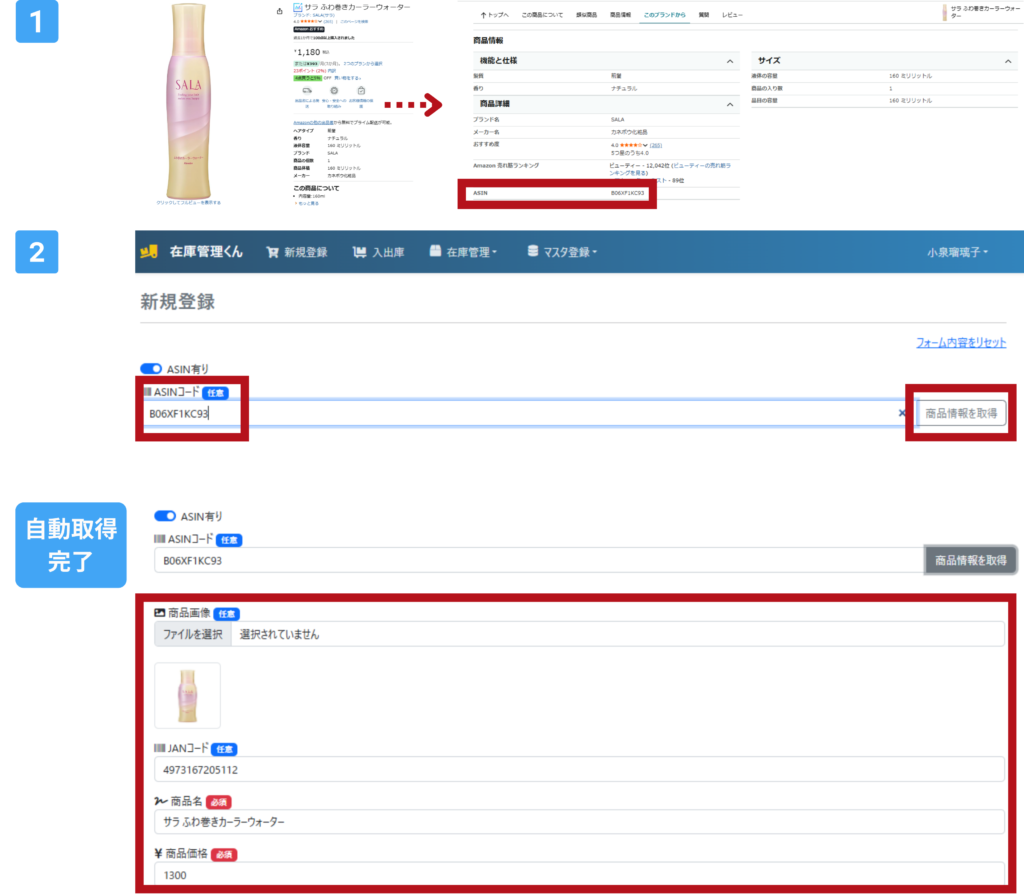
商品が手元にない場合でも、PCでASINコピー→すぐ登録できる
電脳仕入れの場合、商品が手元にないため、
つい「よし、これ仕入れよう!」とポチッと購入して満足してしまい、
在庫登録は後回しになりがちです。
その結果、商品が届く頃には
「どのカタログで登録するつもりだったんだっけ…?」
となり、再びカタログを探し直す手間が発生しやすくなります。
しかし、Amazonの商品ページから ASINをコピーして在庫管理くんに登録しておけば、
仕入れ時点でどのカタログで出品するかが確定した状態になります。
PCでの登録もスマホ同様でとてもシンプル。
1️⃣ Amazon商品ページでASINをコピー
2️⃣ 在庫管理くんの新規登録画面に貼り付けるだけ
→ 手元に商品がなくても、仕入れの流れの中で登録まで完了するのがASIN管理の強みです。
ASIN管理だからこそ実現できる“正確でわかりやすい在庫管理”
ASINを基準に登録することで、
在庫管理くんはAmazonカタログと正確に紐づき、管理が驚くほどスムーズになります。
- メイン画像が自動反映され、一覧で識別しやすい
- 商品名クリックでAmazon商品ページへ即アクセスできる
- 商品価格が自動取得され、1日1回最新価格が更新される
まとめ
ASINを基準に管理することで、
仕入れたその場で正しいカタログ情報を記録でき、
自宅在庫の登録から出品までの流れを迷わず進められるようになります。
スマホでもPCでも同じ手順で登録できるため、
在庫管理の手間が減り、判断も早くなる──
これが在庫管理くんがASIN管理を採用している理由です。
\ 今なら14日間無料トライアルつき /