
棚卸しのたびに「時間がかかる」「数が合わない」「紙のリストとエクセルを行ったり来たりで混乱…」
そんな経験はありませんか?
在庫管理くんなら、エクスポート機能で在庫データをExcelに出力し、実際の在庫と照らし合わせながら確認できるため、棚卸しのスピードと正確さが格段に上がります。
ここでは、在庫管理くんを使ったシンプルで効果的な棚卸しの流れをご紹介します。
\ 今なら14日間無料トライアルつき /
エクスポート機能で在庫リストを作成
まずは棚卸し用のリストを準備します。
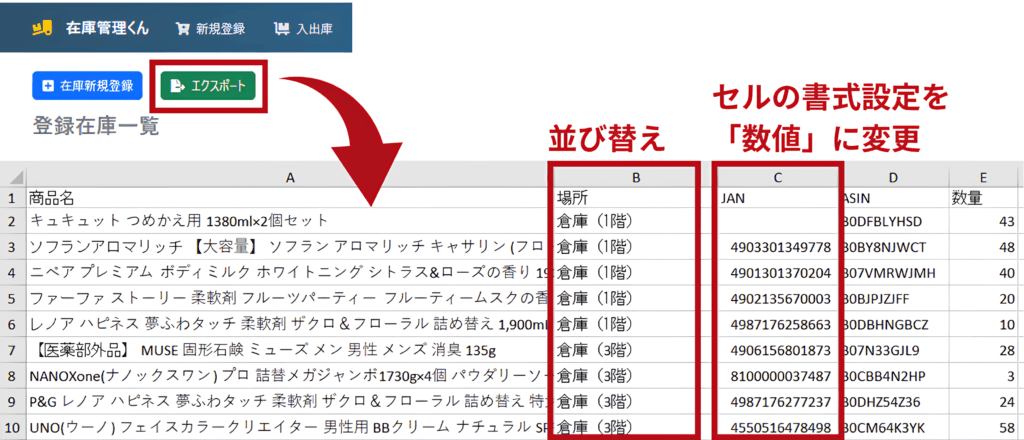
在庫一覧ページ右上の「エクスポート」ボタンから、最新の在庫データをCSV形式でダウンロードしましょう。
操作手順
1️⃣ 登録在庫一覧ページ → 「エクスポート」ボタンをクリック
2️⃣ CSVファイルをダウンロードしてExcelで開く
3️⃣ 保管場所ごとに並び替え(ソート)
棚やエリア単位で順番に確認できるようにしておく。
在庫数が多い場合は、「場所」でソートしてから、その場所ごとにエクスポートする方法もおすすめです。
倉庫や棚のエリアごとにリストを分けて出力すれば、現場での確認がしやすく、作業の抜け漏れも防げます。
ポイント
・ JAN列の形式をセルの書式設定で「数値」に変更しておく
・ 「商品名」「場所」「JAN」「ASIN」「数量」の列だけを残すと見やすい
・ ノートPCを持って棚の近くで作業すれば、その場で確認&入力が可能
現場での棚卸し手順
エクスポートしたリストを使って、実際の在庫と突き合わせていきます。
次の流れで進めると、漏れやミスを最小限に抑えられます。
棚卸しの流れ
1️⃣ 棚の前で在庫を数える
商品を一つずつ確認し、Excelの在庫数と照合。
2️⃣ 数量が合っていれば色付け
Excelのセルに色を付けて「確認済み」を可視化。(例:緑=一致、赤=差異あり)
3️⃣ 差異があればその場で修正
実際の数に合わせてExcel上で修正。
4️⃣ 全ての行に色が付いたら完了!
「抜けがない」状態が一目で確認できるので、締め作業がスムーズです。
この方法を毎月のルーティンにすることで、在庫のズレが少なくなり、期末の棚卸しもスムーズに。
「棚卸し地獄」から解放されます。
自動スナップショットで履歴も安心
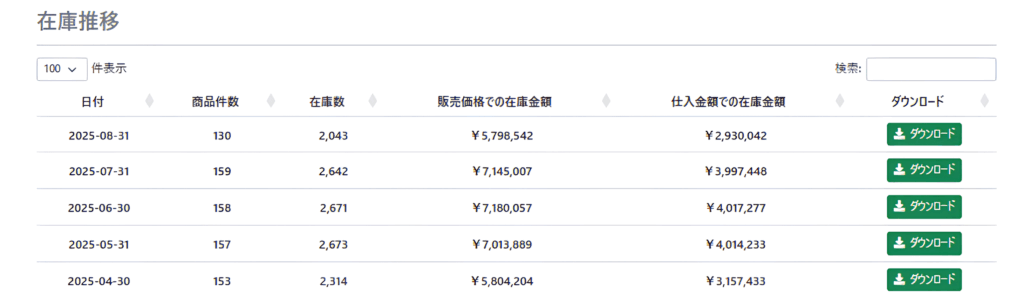
在庫管理くんでは、毎月末に在庫スナップショットを自動保存。
過去の在庫金額や推移をあとから確認するのも簡単です。
スナップショットを活用すれば、
- 在庫金額の変化を見て、仕入れのバランスを振り返れる
- 在庫の持ちすぎや売れ残りの傾向を早めに気づける
数字を見ながら判断できるようになることで、
「どれくらい仕入れればちょうどいいか」
「次の月はどのくらい抑えるか」など、
感覚ではなくデータをもとに在庫をコントロールできるようになります。
まとめ
在庫管理くんの在庫一覧エクスポート機能を使えば、棚卸しのスピードがぐんと上がり、作業ミスも大幅に減ります。
ワンクリックで最新の在庫リストを出力できるから、棚の前でそのまま照合・修正が完了。
作業の流れがスムーズになり、これまで数時間かかっていた棚卸しがあっという間に終わるようになります。
毎月の棚卸しを、“苦行”ではなく、在庫を整える月次ルーティンへ。
在庫管理くんで、正確・スピーディーな棚卸しを実現しましょう。
\ 今なら14日間無料トライアルつき /


コメント