
在庫管理をしていてよくあるのが、
「どのくらい入庫したっけ?」「出庫の数を入力し忘れた!」といううっかりミス。
少しのズレでも積み重なると、気づけば在庫数が合わずに、仕入れや棚卸しに影響してしまいます。
在庫管理くんでは、この“出入庫”を正確に登録するために2つの入力方法が用意されています。
それぞれの特徴を知って、自分に合ったやり方で使い分けていきましょう。
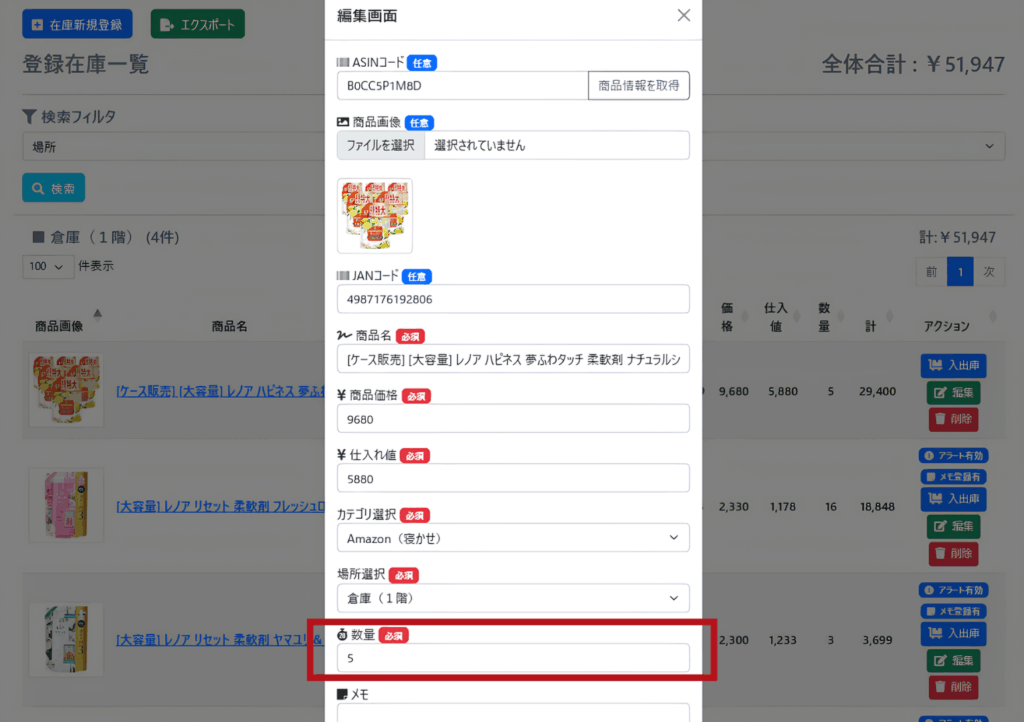
方法① 在庫一覧から直接修正する
在庫一覧画面で、該当商品の「編集」ボタン
ここで残りの数量を直接入力すれば、その場で在庫数が更新されます。
✅ 2~3個など、少数の入出庫をサクッと直したいときに便利
✅ PCで複数商品をまとめて修正したいときにも最適
方法② 入出庫画面から登録する
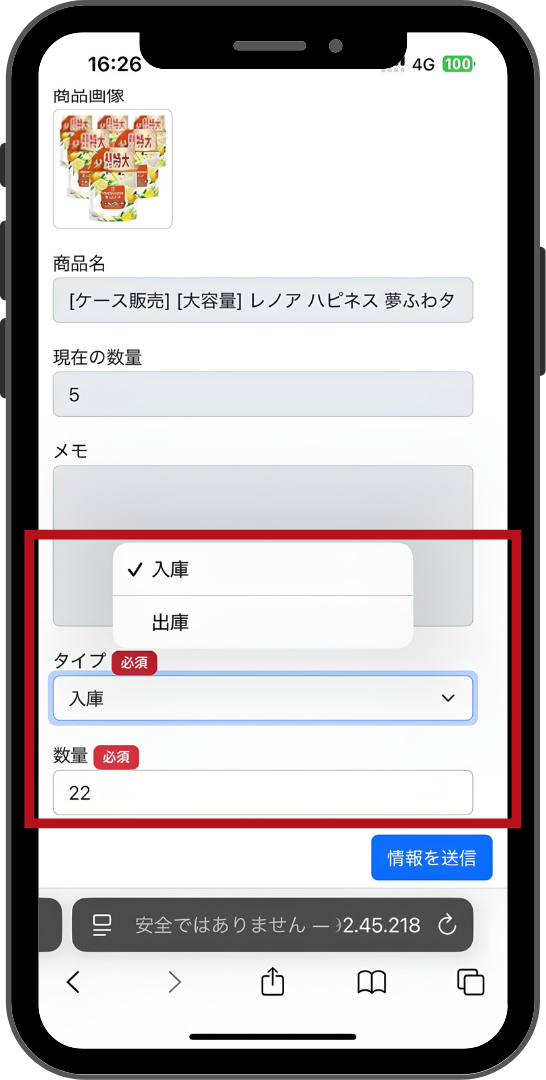
もうひとつの方法は、専用の「入出庫画面」から登録するやり方です。
ここでは増減入力方式で、「入庫」または「出庫」した数を入力すると、在庫数が自動で加減算されます。
たとえば、同じ商品を多店舗で一気に回収するとき。
店舗Aで22個、店舗Bで9個、店舗Cで34個…と、仕入れ先を次々回りながらレシートを見て
「今日全部で何個仕入れたっけ?」となるのは、せどらーさんの“あるある”ですよね。
入出庫画面なら、そんなときもスムーズ。
仕入れた店舗ごとの数量をそのまま「+22」「+9」「+34」と入力していくだけで、在庫数が自動で加算されます。
自分で合計を出す必要がないから、数え間違いや入力ミスを防げるのがポイントです。
✅ 数量を「増減」で入力できるから、計算ミスが起きにくい
✅ 回収仕入れや大量入庫など、数が多いときに特に便利
Excel管理との大きな違い
Excelで在庫を管理していると、どうしても「あとでまとめて入力しよう」と後回しになりがち。
在庫管理くんなら、スマホからその場でサッと入力できるので、仕入れの合間や倉庫内でもリアルタイムに更新できます。
「あとでやろう」と思って忘れてしまうリスクを防げるのも、クラウド管理ならではの強みです。
どちらの方法がいい?
実は、どちらでもOK。
どちらの方法で入力しても最終的な在庫数は同じです。
ただし、仕入れや回収などで数量を“増減”で入力したいときは「入出庫画面」がおすすめ。
2~3個の出庫や細かな修正なら「在庫一覧」からの直接修正がスピーディ。
その時の作業内容や使いやすさに合わせて、自分のスタイルで選べるのが在庫管理くんの魅力です。
まとめ
出入庫の管理は、在庫ズレを防ぐための基本。
在庫管理くんなら、
- 在庫一覧から直接修正
- 入出庫画面で増減入力
この2つをシーンに応じて使い分けられます。
とくに多店舗回収など、数量が多くなる場面では増減入力でミスを防ぐのがコツ。
さらに、スマホからでも手軽にリアルタイム更新できるから、
仕入れや出庫のたびにすぐ在庫が反映され、在庫額を正しく把握できるうえ、在庫数のズレも防げます。
その結果、棚卸しの際にも数字が合わずに慌てることがなく、
日々のデータをもとに仕入れ判断や資金計画を正確に立てられるようになります。
\ 今なら14日間無料トライアルつき /


コメント